🔄 迁移
将 LiteLLM 从内部迁移到外部
在 0.2 版本之前,Open WebUI 内部运行 litellm。为了提高模块化和灵活性,我们建议将 litellm 在其专属容器中运行。本指南将引导您完成迁移过程。
1. 下载 config.yaml 文件
在进行任何更改之前,请从 Open WebUI 管理设置窗口下载现有的 config.yaml 文件。该文件包含了您当前的 litellm 配置。
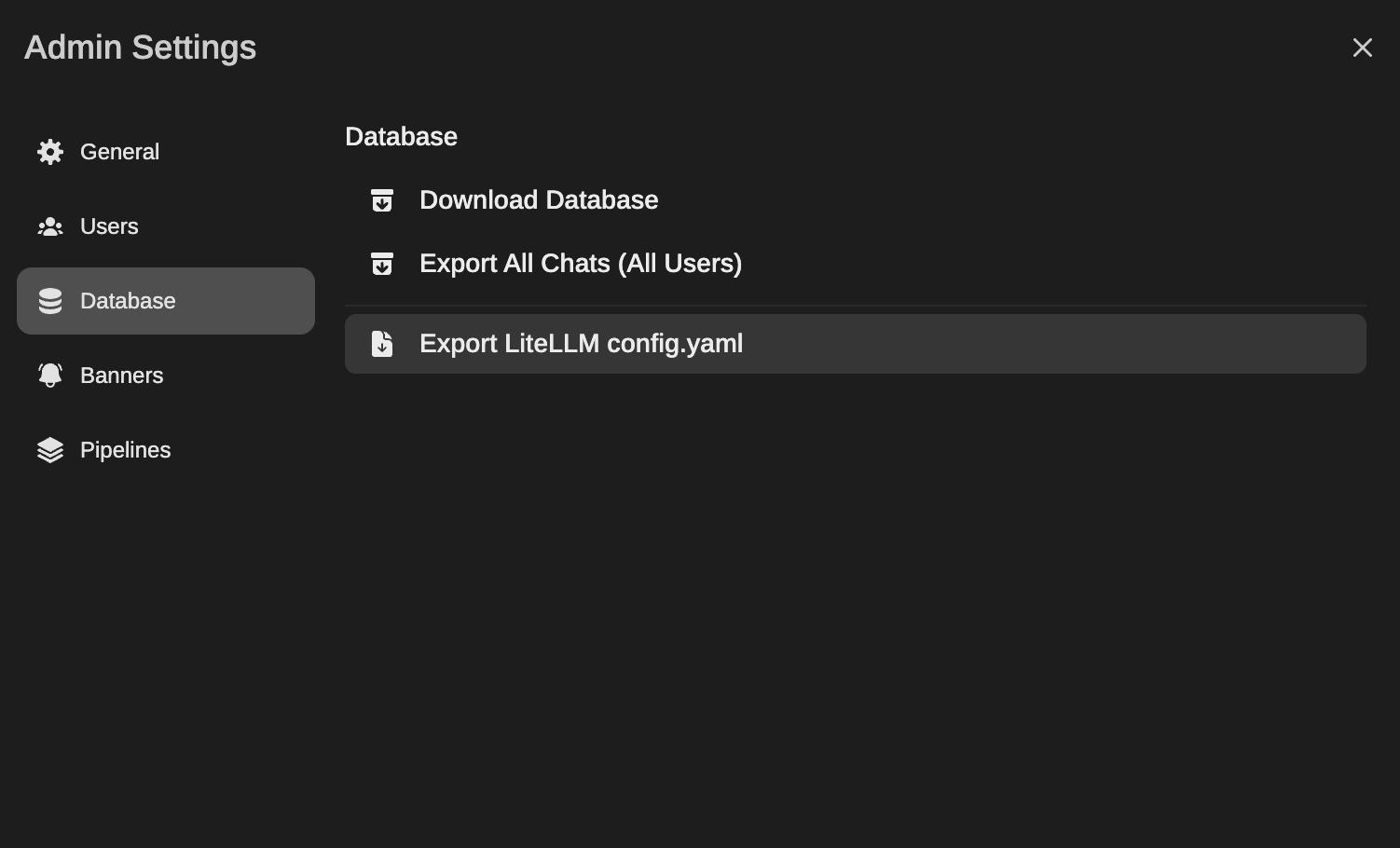
2. 运行独立的 litellm 容器
使用以下 docker run 命令启动一个专用的 litellm 容器:
docker run -d \
  -p 4000:4000 \
  --name litellm \
  -v ./config.yaml:/app/config.yaml \
  -e LITELLM_MASTER_KEY=your_secret_key \
  --restart always \
  ghcr.io/berriai/litellm:main-latest \
  --config /app/config.yaml --port 4000
- 将
./config.yaml替换为您实际下载的config.yaml文件路径。 - 设置一个安全的 API 密钥作为
LITELLM_MASTER_KEY。这可以确保对您的litellm实例进行受控访问。
3. 将 litellm 连接到 Open WebUI
一旦 litellm 容器启动并运行:
- 前往 Open WebUI 设置。
- 在“连接”选项下,添加一个新的“OpenAI”连接。
- 将基础 URL 设置为
http://host.docker.internal:4000/v1(如有必要,请调整端口号)。 - 对于 API 密钥,使用您在步骤 2 中定义的
LITELLM_MASTER_KEY值(例如your_secret_key)。
恭喜!您已成功迁移到外部 litellm 设置,从而增强了 Open WebUI 安装的灵活性和可维护性。
从 Ollama WebUI 迁移内容到 Open WebUI
鉴于最近从 Ollama WebUI 更名为 Open WebUI,Docker 镜像名称也相应更改。对于那些以前使用 Ollama WebUI 并希望开始使用新镜像的用户,需要执行一些额外步骤。
更新至 Open WebUI 而不保留数据
如果您想更新到新的镜像但不想保留之前的任何数据(如对话、提示、文档等),可以执行以下步骤:
执行这些步骤将删除所有当前配置选项、聊天记录等。仅保留 LLM 模型。
docker rm -f ollama-webui
docker pull ghcr.io/open-webui/open-webui:main
[插入您使用新 Docker 镜像名称时等效的安装命令]
docker volume rm ollama-webui
例如,本地安装的命令是 docker run -d -p 3000:8080 --add-host=host.docker.internal:host-gateway -v open-webui:/app/backend/data --name open-webui --restart always ghcr.io/open-webui/open-webui:main。对于其他安装命令,请参阅此 README 文档的相关部分。
更新至 Open WebUI 并保留数据
如果您希望更新到新的镜像,并迁移所有之前的设置(如对话、提示、文档等),可以执行以下步骤:
docker rm -f ollama-webui
docker pull ghcr.io/open-webui/open-webui:main
# 创建一个新卷,并使用临时容器将一个卷的内容复制到另一个卷,具体方法见 https://github.com/moby/moby/issues/31154#issuecomment-360531460
docker volume create --name open-webui
docker run --rm -v ollama-webui:/from -v open-webui:/to alpine ash -c "cd /from ; cp -av . /to"
[插入您使用新 Docker 镜像名称时等效的安装命令]
一旦确认所有数据都已迁移,您可以使用以下命令删除旧卷:
docker volume rm ollama-webui
来自本地 Git 仓库
如果您是从一个 Git 安装项目来的,并且使用了 docker compose up 命令在项目目录中运行,那么您的卷名称将带有文件夹前缀。
因此,如果您的 OpenWebUI 路径是 /home/myserver/ollama-webui/,则卷名称将是 "ollama-webui_open-webui" 和 "ollama-webui_ollama"。
要将内容复制到常规的 Docker 安装中,您可以运行类似的迁移命令。在这种情况下,命令如下:
docker rm -f open-webui
docker rm -f ollama
docker pull ghcr.io/open-webui/open-webui:main
docker pull ghcr.io/open-webui/open-webui:ollama
docker volume create --name open-webui
docker volume create --name ollama
docker run --rm -v ollama-webui_open-webui:/from -v open-webui:/to alpine ash -c "cd /from ; cp -av . /to"
docker run --rm -v ollama-webui_ollama:/from -v ollama:/to alpine ash -c "cd /from ; cp -av . /to"
根据您是否安装了 ollama 或者已经使用相同的卷名称,某些命令可能会报错,但通常可以忽略这些错误,因为我们是在覆盖。
然后,按照入门指南中的说明正常启动两个容器。
一旦确认所有数据都已迁移,您可以使用上述 docker volume rm 命令删除旧卷。