此教程由社区贡献,并未得到 OpenWebUI 团队的支持。它仅作为如何根据您的具体需求自定义 OpenWebUI 的示例。想要贡献?请查看贡献教程。
🎨 图像生成
Open WebUI 支持通过三种后端进行图像生成:AUTOMATIC1111、ComfyUI 和 OpenAI DALL·E。本指南将帮助您设置并使用这些选项之一。
AUTOMATIC1111
Open WebUI 支持通过 AUTOMATIC1111 API 进行图像生成。以下是开始使用的步骤:
初始设置
-
确保已安装 AUTOMATIC1111。
-
使用以下命令启动 AUTOMATIC1111 并启用 API 访问权限:
./webui.sh --api --listen -
如果您使用 Docker 安装 WebUI 并预设了环境变量,可以使用以下命令:
docker run -d -p 3000:8080 --add-host=host.docker.internal:host-gateway -e AUTOMATIC1111_BASE_URL=http://host.docker.internal:7860/ -e ENABLE_IMAGE_GENERATION=True -v open-webui:/app/backend/data --name open-webui --restart always ghcr.io/open-webui/open-webui:main
在 Open WebUI 中设置 AUTOMATIC1111
-
在 Open WebUI 中,导航到 Admin Panel > Settings > Images 菜单。
-
将
Image Generation Engine字段设置为Default (Automatic1111)。 -
在 API URL 字段中输入 AUTOMATIC1111 API 可访问的地址:
http://<your_automatic1111_address>:7860/如果您在同一主机上运行 Docker 版本的 Open WebUI 和 AUTOMATIC1111,请使用
http://host.docker.internal:7860/作为地址。
ComfyUI
ComfyUI 提供了一个替代界面,用于管理和与图像生成模型交互。了解更多或从其 GitHub 页面下载。以下是与您的其他工具一起运行 ComfyUI 的设置说明。
初始设置
-
从 GitHub 下载并解压 ComfyUI 软件包到您希望的目录。
-
要启动 ComfyUI,请运行以下命令:
python main.py对于低显存系统,使用以下命令以减少内存使用:
python main.py --lowvram -
如果您使用 Docker 安装 WebUI 并预设了环境变量,可以使用以下命令:
docker run -d -p 3000:8080 --add-host=host.docker.internal:host-gateway -e COMFYUI_BASE_URL=http://host.docker.internal:7860/ -e ENABLE_IMAGE_GENERATION=True -v open-webui:/app/backend/data --name open-webui --restart always ghcr.io/open-webui/open-webui:main
在 Open WebUI 中设置 ComfyUI
设置 FLUX.1 模型
- 模型检查点:
- 从 black-forest-labs HuggingFace 页面下载
FLUX.1-schnell或FLUX.1-dev模型。 - 将模型检查点放置在 ComfyUI 的
models/checkpoints和models/unet目录中。或者,您可以在这两个目录之间创建符号链接,以确保它们包含相同的模型检查点。
- VAE 模型:
- 从 这里 下载
ae.safetensorsVAE。 - 将其放置在 ComfyUI 的
models/vae目录中。
- CLIP 模型:
- 从 这里 下载
clip_l.safetensors。 - 将其放置在 ComfyUI 的
models/clip目录中。
- T5XXL 模型:
- 从 这里 下载
t5xxl_fp16.safetensors或t5xxl_fp8_e4m3fn.safetensors模型。 - 将其放置在 ComfyUI 的
models/clip目录中。
要将 ComfyUI 集成到 Open WebUI 中,请按以下步骤操作:
步骤 1:配置 Open WebUI 设置
- 导航到 Open WebUI 中的 Admin Panel。
- 单击 Settings 并选择 Images 标签页。
- 在
Image Generation Engine字段中选择ComfyUI。 - 在 API URL 字段中输入 ComfyUI API 可访问的地址,格式如下:
http://<your_comfyui_address>:8188/。- 将环境变量
COMFYUI_BASE_URL设置为此地址,以确保其在 WebUI 中持久化。
- 将环境变量
步骤 2:验证连接并启用图像生成
- 确保 ComfyUI 正在运行,并且已成功验证与 Open WebUI 的连接。没有成功连接则无法继续。
- 连接验证成功后,打开 Image Generation (Experimental)。更多选项将会呈现给您。
- 继续进行步骤 3 以完成最终配置步骤。
步骤 3:配置 ComfyUI 设置并导入工作流
- 在 ComfyUI 中启用开发者模式。找到 Queue Prompt 按钮上方的齿轮图标,并启用
Dev Mode开关。 - 使用
Save (API Format)按钮将所需的工作流以API 格式导出。如果操作正确,文件将被下载为workflow_api.json。 - 返回 Open WebUI 并单击 Click here to upload a workflow.json file 按钮。
- 选择
workflow_api.json文件,将从 ComfyUI 导出的工作流导入到 Open WebUI 中。 - 导入工作流后,必须根据导入的工作流节点 ID 映射
ComfyUI Workflow Nodes。 - 将
Set Default Model设置为您正在使用的模型文件名称,例如flux1-dev.safetensors。
您可能需要调整 Open WebUI 的 ComfyUI Workflow Nodes 部分中的某些 Input Key 以匹配工作流中的节点。
例如,seed 可能需要重命名为 noise_seed 以匹配导入工作流中的节点 ID。
某些工作流,如使用 Flux 模型的工作流,可能会用到多个节点 ID,需要在 Open WebUI 的节点条目字段中填写。如果节点条目字段需要多个 ID,节点 ID 应该用逗号分隔(例如 1 或 1, 2)。
- 单击
Save以应用设置,并享受与 ComfyUI 集成后的图像生成功能!
完成这些步骤后,您的 ComfyUI 设置应已集成到 Open WebUI 中,并且可以使用 Flux.1 模型进行图像生成。
使用 SwarmUI 进行配置
SwarmUI 使用 ComfyUI 作为其后端。为了让 Open WebUI 与 SwarmUI 兼容,您需要在 ComfyUI Base URL 后附加 ComfyBackendDirect。此外,您还需要设置具有局域网访问权限的 SwarmUI。上述调整完成后,设置 SwarmUI 与 Open WebUI 的步骤与 步骤一:配置 Open WebUI 设置 中描述的相同。
SwarmUI API URL
您将输入的 ComfyUI Base URL 格式如下:http://<your_swarmui_address>:7801/ComfyBackendDirect
OpenAI DALL·E
Open WebUI 也支持通过 OpenAI DALL·E APIs 进行图像生成。此选项包括一个选择器,用于选择 DALL·E 2 或 DALL·E 3,每种模型支持不同的图像尺寸。
初始设置
- 从 OpenAI 获取 API 密钥。
配置 Open WebUI
- 在 Open WebUI 中,导航到 Admin Panel > Settings > Images 菜单。
- 将
Image Generation Engine字段设置为Open AI (Dall-E)。 - 输入您的 OpenAI API 密钥。
- 选择您希望使用的 DALL·E 模型。请注意,图像尺寸选项取决于所选模型:
- DALL·E 2:支持
256x256、512x512或1024x1024图像。 - DALL·E 3:支持
1024x1024、1792x1024或1024x1792图像。
- DALL·E 2:支持
Azure OpenAI
直接使用 Azure OpenAI Dall-E 不受支持,但您可以设置一个 LiteLLM 代理,该代理与 Open AI (Dall-E) 图像生成引擎兼容。
使用图像生成
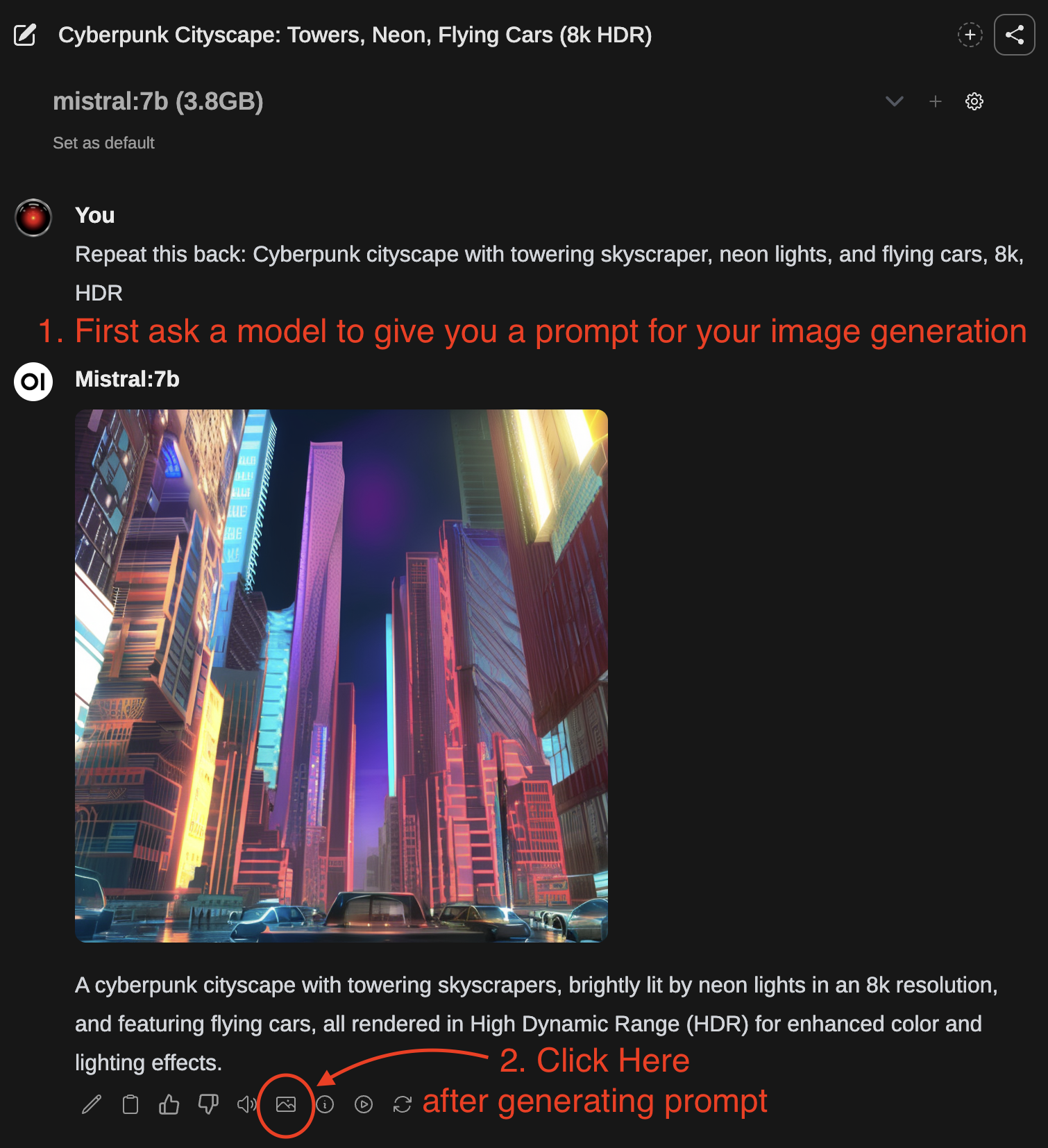
- 首先,使用文本生成模型编写图像生成提示。
- 响应完成后,可以点击图片图标生成图像。
- 图像生成完成后,会自动返回并在聊天中显示。
您也可以编辑 LLM 的响应并将图像生成提示作为消息发送,而不是使用 LLM 提供的实际响应。